Распиновка USB: цвета проводов, назначение контактов и как не перепутать подключение
Распиновка USB нужна не только мастерам по ремонту электроники, но и тем, кто хочет правильно перепаять кабель, восстановить разъем, подключить модуль питания или просто понять, почему устройство не определяется компьютером. Если знать назначение контактов и стандартные цвета проводов, можно быстро отличить обрыв от ошибки подключения и не испортить порт или гаджет.
Зачем вообще знать распиновку USB
На практике с USB сталкиваются не только при ремонте компьютеров. Такие разъемы стоят в зарядках, автомобильных адаптерах, повербанках, платах управления, модулях подсветки, медиаприставках и множестве бытовых устройств. Как только кабель рвется, разъем выламывается или нужно собрать питание для самодельного проекта, возникает вопрос: какая жила за что отвечает.
Правильная распиновка USB помогает в нескольких типичных задачах:
восстановить поврежденный кабель зарядки;
заменить или перепаять USB-разъем;
понять, почему питание есть, а передачи данных нет;
прозвонить китайский кабель с нестандартной цветовой маркировкой;
не перепутать линии питания и данных при подключении самодельного устройства.
Ошибка здесь может стоить дорого. Если перепутать плюс и минус питания или замкнуть сигнальные контакты, можно повредить порт ноутбука, плату телефона, флешку или контроллер.
Базовая распиновка USB 2.0
Классический USB 2.0 использует четыре контакта. Это самый распространенный вариант для старых кабелей, недорогих устройств, зарядок и простых модулей. В бытовом ремонте именно эта схема встречается чаще всего.
Четыре основных контакта такие:
VBUS — питание +5 В.
D- — линия передачи данных минус.
D+ — линия передачи данных плюс.
GND — земля, минус питания.
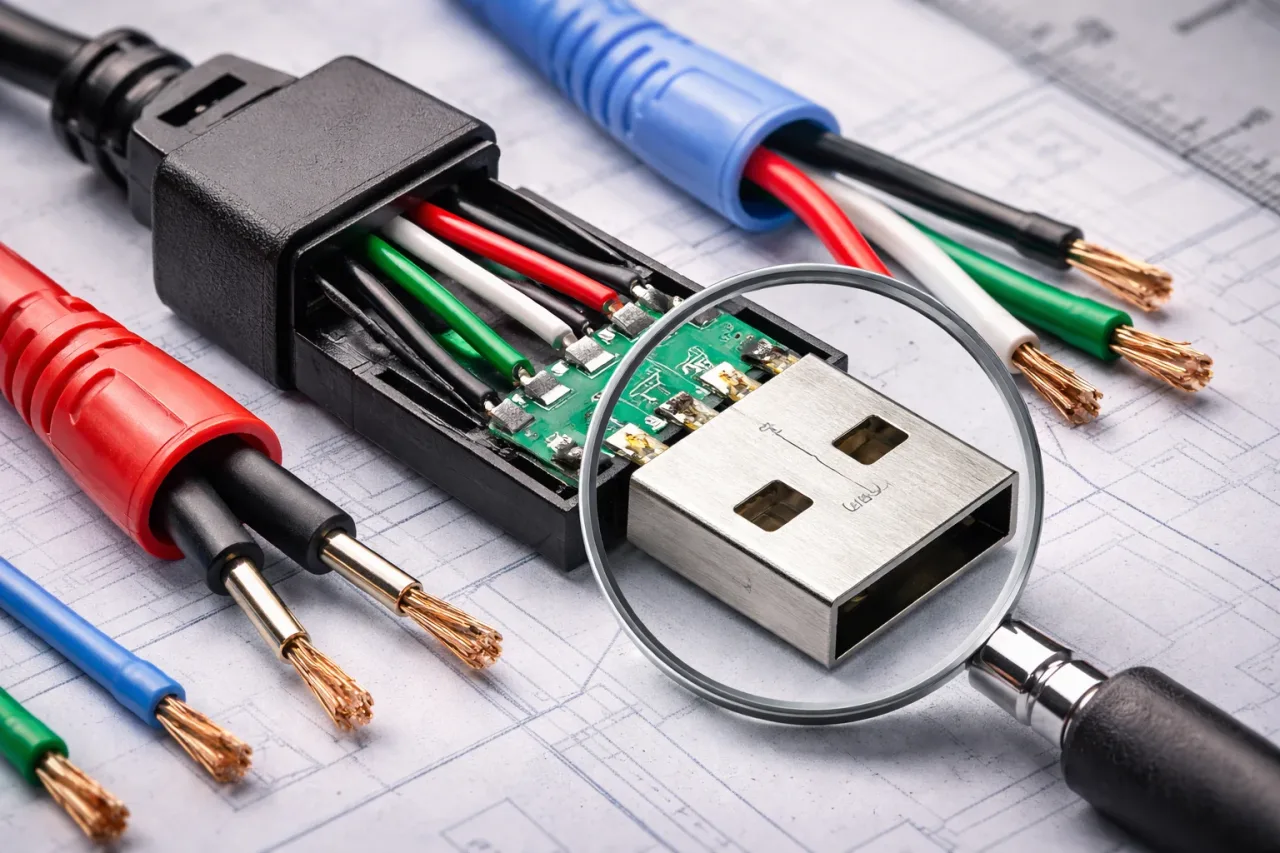
Если смотреть на типовую цветовую маркировку проводов в кабеле USB 2.0, она обычно выглядит так:
красный — +5 В;
белый — D-;
зеленый — D+;
черный — GND.
Это самый известный и удобный ориентир, но полагаться на цвета без проверки нельзя. В дешевых кабелях, переходниках и китайских сборках цвета иногда меняют местами или используют нестандартные комбинации.
Что важно знать про цвета проводов
Многие ищут именно «распиновка USB по цветам», потому что так проще ориентироваться в кабеле без схемы. Но здесь как раз кроется главная ловушка: цвет — это подсказка, а не гарантия. Особенно если кабель уже ремонтировали, покупали безымянный переходник или перед вами нестандартная периферия.
Поэтому безопасный подход такой:
сначала ориентироваться по стандартной схеме;
потом обязательно прозванивать проводники мультиметром;
только после этого паять или подключать устройство.
Если вы работаете с коротким кабелем питания без передачи данных, внутри может быть всего две жилы. В этом случае обычно остаются только питание и земля. Но даже тогда лучше убедиться, что именно где находится.
Распиновка USB 3.0 и почему она сложнее
Когда речь идет о USB 3.0, картина уже не ограничивается четырьмя контактами. Для более высокой скорости передачи данных добавляются дополнительные линии. Поэтому кабели и разъемы становятся сложнее, а визуально внутри можно увидеть заметно больше проводников.
У USB 3.0 кроме стандартных линий VBUS, D-, D+ и GND появляются дополнительные пары для передачи данных SuperSpeed. Из-за этого ремонтировать такой кабель вручную намного сложнее: там больше жил, больше риск перепутать экран, пары и направление сигнала.
Если задача бытовая — например, восстановить USB 3.0 кабель для внешнего диска или передней панели корпуса, — часто практичнее заменить кабель целиком, чем пытаться перепаять его по месту. Для самодельных проектов обычно проще работать с USB 2.0, если высокая скорость не нужна.
Как определить контакты USB-разъема
Если у вас не просто оборванный кабель, а поврежден сам разъем, важно правильно определить номера контактов. Здесь помогает схема конкретного типа разъема: USB Type-A, microUSB, miniUSB, USB Type-C. Между ними есть принципиальные различия.
Для обычного USB Type-A с четырьмя контактами порядок линий остается стандартным. Но у microUSB и Type-C распиновка сложнее, потому что там могут быть дополнительные контакты для идентификации режима, симметричного подключения и других функций.
Поэтому на практике лучше действовать так:
точно определить тип разъема;
найти схему именно для него, а не для «похожего USB»;
проверить контакты визуально и мультиметром;
не паять наугад по одной только картинке из поиска.
Особенно это важно для Type-C: внешне разъем современный и привычный, но распиновка там намного сложнее, чем у старого USB 2.0.
Как прозвонить USB-кабель мультиметром
Если есть сомнение в цветах, лучше всего проверить кабель вручную. Для этого подойдет обычный мультиметр в режиме прозвонки или измерения сопротивления. Такой способ особенно полезен, если кабель уже поврежден, внутри не видно маркировки или нужно понять, какой контакт идет к какому выводу.
Порядок действий обычно такой:
Отрежьте поврежденный участок или аккуратно раскройте оболочку.
Определите, с какой стороны будете проверять контакты разъема.
Включите мультиметр в режим прозвонки.
Один щуп поставьте на нужный контакт разъема.
Вторым последовательно проверяйте жилы внутри кабеля.
Так вы быстро поймете, какой провод соответствует какому контакту. После этого можно составить свою рабочую схему даже для нестандартного кабеля.
Типичные ошибки при ремонте USB
На практике проблемы чаще возникают не из-за сложной схемы, а из-за поспешности. Человек видит четыре провода, ориентируется по цветам и сразу начинает паять, не проверив ни разъем, ни целостность жил, ни саму логику соединения. В итоге кабель вроде бы собран, но устройство не заряжается или не определяется.
Чаще всего ошибаются так:
путают плюс и минус питания;
меняют местами D+ и D-;
не учитывают экран и общую землю;
паяют по цветам без прозвонки;
перегревают контакты и разрушают пластиковую часть разъема;
пытаются восстановить скоростной USB 3.0 кабель как обычный четырехжильный.
Еще одна ошибка — использовать слишком толстый припой, большие капли флюса и длинные перемычки. Для USB особенно важна аккуратность: лишний замыкатель между дорожками или жилами сразу приводит к неработоспособности кабеля.
Когда лучше не ремонтировать, а заменить кабель
Иногда распиновка USB нужна только для диагностики, а не для реального ремонта. Это тот случай, когда после проверки становится понятно: работа будет дольше, сложнее и менее надежна, чем обычная замена.
Рациональнее заменить кабель, если:
повреждение находится возле самого разъема и внутри все сильно разлохмачено;
это USB 3.0 или Type-C со сложной схемой;
кабель нужен для стабильной передачи данных, а не только для зарядки;
после ремонта не гарантируется нормальная экранировка и прочность;
устройство дорогое и риск ошибки слишком высок.
Для самодельных зарядных или сервисных проводов ремонт оправдан чаще. Для внешних дисков, смартфонов с быстрой зарядкой и скоростных интерфейсов — далеко не всегда.
Распиновка USB для зарядки и передачи данных: в чем разница
Многих удивляет, что один USB-кабель заряжает устройство, но не передает данные. Причина часто именно в распиновке и составе кабеля. В дешевых вариантах производитель оставляет только жилы питания, а сигнальные линии либо отсутствуют, либо не подключены как положено.
Поэтому если задача — не просто подать 5 В, а обеспечить обмен данными, нужно проверить:
есть ли в кабеле линии D+ и D-;
не оборваны ли они;
корректно ли они распаяны на разъеме;
не используется ли «только зарядный» провод без дата-линий.
В диагностике это очень помогает: если питание есть, а компьютер не видит устройство, первым делом смотрят именно на сигнальные линии.
Вывод
Если коротко, базовая распиновка USB 2.0 состоит из четырех линий: питание +5 В, две линии данных и земля. В большинстве случаев стандартная цветовая схема выглядит как красный, белый, зеленый и черный провод, но в ремонте всегда нужно подтверждать это прозвонкой, а не верить цветам вслепую.
Для бытовых задач вроде восстановления кабеля, перепайки разъема или диагностики зарядки достаточно знать назначение контактов и уметь аккуратно пользоваться мультиметром. А если речь идет о сложных Type-C или USB 3.0 кабелях, правильнее сначала оценить, не будет ли безопаснее и дешевле заменить кабель целиком.