Где находится процессор в компьютере и как его найти
В настольном компьютере процессор находится на материнской плате под кулером; в ноутбуке он скрыт тепловой системой и часто распаян.
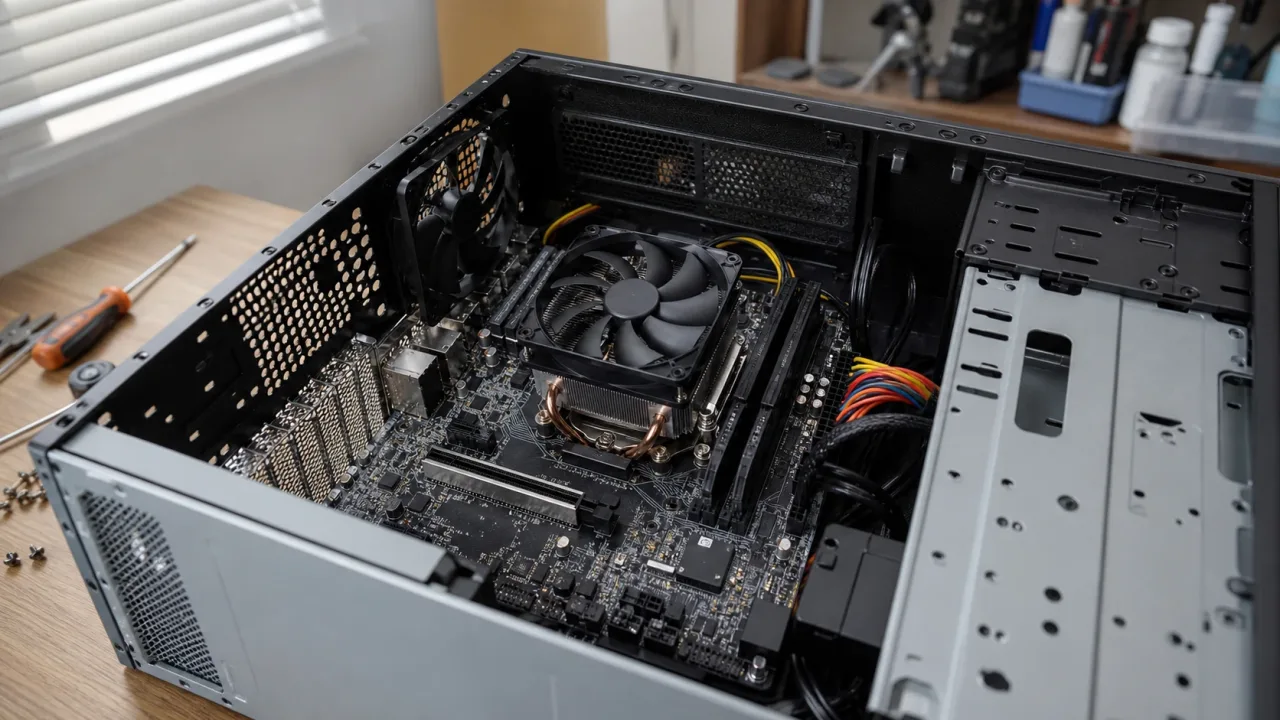
В настольном компьютере центральный процессор находится на материнской плате внутри корпуса, почти всегда под радиатором и вентилятором системы охлаждения. Поэтому после снятия боковой панели вы обычно видите не сам процессор, а кулер над ним. В ноутбуке и моноблоке чип тоже расположен на системной плате, но часто распаян и скрыт тепловой трубкой; для определения модели разбирать устройство не требуется.
Самый безопасный способ найти процессор — сначала посмотреть его модель в системе или документации. Снимать кулер только ради любопытства не нужно.
Процессор, системный блок и компьютер — не одно и то же
В разговорной речи процессором иногда называют весь корпус настольного ПК. Технически это неверно. Корпус с материнской платой, накопителями, блоком питания и платами расширения называется системным блоком, а процессор, или CPU, — отдельный электронный компонент.
| Термин | Что означает | Где находится |
|---|---|---|
| Компьютер | Вся работающая система с периферией | Системный блок или ноутбук плюс экран и устройства ввода |
| Системный блок | Корпус настольного компьютера с комплектующими | Под столом, на столе или в стойке |
| Материнская плата | Основная плата, соединяющая компоненты | Закреплена внутри корпуса |
| Центральный процессор, CPU | Чип, выполняющий инструкции программ | В сокете или распаян на материнской плате |
| Кулер процессора | Радиатор, вентилятор или водоблок | Установлен непосредственно над CPU |
Если пользователь показывает на большой корпус и говорит «процессор», обычно понятно, что имеется в виду. Но при покупке запчастей и диагностике важно использовать точные названия.
Где искать CPU в настольном компьютере
После снятия боковой панели найдите материнскую плату — большую печатную плату, к которой подключены память, видеокарта и кабели. Процессор обычно находится в верхней центральной части платы, однако расположение зависит от форм-фактора и модели.
Главный ориентир — система охлаждения:
- квадратный или круглый радиатор с вентилятором;
- башенный кулер с металлическими рёбрами и тепловыми трубками;
- водоблок с двумя шлангами, ведущими к радиатору;
- кабель вентилятора, подключённый к разъёму CPU_FAN или аналогичному;
- рядом часто расположены слоты оперативной памяти и элементы питания платы.
Сам чип закрыт кулером. Чтобы понять, где находится процессор, достаточно найти основание охлаждения; демонтировать его не требуется.
Почему процессор скрыт под кулером
CPU выделяет тепло во время работы. Теплораспределительная крышка процессора соприкасается с основанием радиатора через термоинтерфейс. Радиатор увеличивает площадь отвода тепла, а вентилятор или жидкостный контур переносит его дальше.
Слои узла сверху вниз обычно выглядят так:
- Вентилятор или водоблок.
- Радиатор и его основание.
- Термопаста или другой предусмотренный термоинтерфейс.
- Теплораспределительная крышка процессора либо поверхность кристалла в специальной конструкции.
- Сокет или место пайки на материнской плате.
Если снять охлаждение, старый термоинтерфейс может распределиться неравномерно. Перед обратной установкой часто требуется очистка и нанесение нового материала по инструкции. Поэтому открывать узел только для визуального подтверждения модели нерационально.
Как выглядит процессор
Настольный CPU без кулера обычно представляет собой небольшой квадратный корпус с металлической верхней крышкой. На ней нанесены производитель, семейство, модель и служебная маркировка. Нижняя сторона зависит от сокета: контакты могут находиться на процессоре или в разъёме материнской платы.
| Элемент | Внешний вид | Важное ограничение |
|---|---|---|
| Теплораспределительная крышка | Плоская металлическая верхняя часть | Не царапать и не использовать как ручку для подъёма узла |
| Подложка процессора | Тонкая плата под крышкой | Края чувствительны к удару и изгибу |
| Контактная сторона | Площадки или выступающие контакты в зависимости от типа | Не касаться пальцами и не класть на металл |
| Ключи и метка угла | Вырезы и маленький треугольник | Нужны для ориентации при установке |
Не все компьютеры имеют съёмный процессор. В большинстве ноутбуков, многих мини-ПК и части моноблоков CPU припаян к плате и не предназначен для обычной замены.
Как узнать модель без разборки
Программная проверка безопаснее и обычно точнее взгляда на радиатор. В Windows есть несколько путей.
Через Диспетчер задач
Откройте Диспетчер задач, перейдите к разделу производительности и выберите CPU. В правой части обычно отображается модель, текущая загрузка, частота, число ядер и логических процессоров. Названия пунктов могут немного отличаться между версиями Windows.
Через сведения о системе
В поиске Windows введите «Сведения о системе» и откройте системное приложение. В строке «Процессор» будет указана установленная модель. Этот способ удобен, когда нужно скопировать полное название.
Через параметры Windows
В разделе «Система» → «О системе» обычно есть строка с процессором. Там же отображаются объём оперативной памяти, тип системы и версия Windows.
Сравните результат из двух источников, если планируете покупку комплектующих. Утилита может показывать торговое имя, а для совместимости нужны точный индекс модели и сокет.
Проверка при неработающем компьютере
Если система не загружается, модель ищут не наугад под кулером, а по документам:
- наклейка с моделью готового ПК или ноутбука;
- паспорт и заказ-наряд;
- страница поддержки производителя по сервисному тегу или серийному номеру;
- список комплектующих из магазина;
- коробка процессора, если ПК собирался отдельно;
- маркировка материнской платы и её список совместимых CPU.
Компьютер мог быть модернизирован после покупки, поэтому паспорт готовой модели не всегда описывает текущее содержимое. Тогда помогают старые чеки, фотография сборки или сервисная диагностика.
BIOS и UEFI как второй источник
Если Windows не запускается, но компьютер показывает стартовый экран, модель CPU часто доступна в BIOS/UEFI. Клавиша входа и название раздела зависят от производителя; их ищут в руководстве точной модели. Обычно сведения находятся на главной информационной странице и не требуют изменения настроек.
Работайте осторожно:
- сначала сфотографируйте текущий экран;
- не включайте разгон и автоматическую оптимизацию;
- не меняйте напряжения, множители и режим загрузки;
- выйдите без сохранения, если ничего не настраивали;
- не обновляйте прошивку только ради просмотра названия CPU.
Если BIOS показывает инженерное или сокращённое имя, перепишите его целиком и сопоставьте с официальной спецификацией. Не угадывайте поколение только по частоте.
Почему в системе может быть несколько названий
Операционная система, диспетчер устройств и утилиты производителя могут отображать модель по-разному: полное торговое название, семейство, код платформы или несколько одинаковых логических записей. Последнее не означает, что в обычном домашнем ПК установлено много отдельных процессоров.
| Наблюдение | Объяснение |
|---|---|
| В диспетчере устройств много строк CPU | Часто каждая строка соответствует логическому процессору |
| В рекламе указано только Core i5 или Ryzen 5 | Семейства недостаточно для точной совместимости |
| Частота меняется каждую секунду | Современный CPU регулирует её в зависимости от нагрузки и режима питания |
| В ноутбуке видны CPU и GPU | Это разные вычислительные блоки; графика может быть встроенной или дискретной |
| Название в BIOS короче, чем в Windows | Разные форматы отображения одной модели |
Для покупки платы или охлаждения записывают полный индекс модели, а затем сверяют официальный сокет и список поддержки.
Процессор в ноутбуке
В ноутбуке CPU расположен на системной плате под общей системой охлаждения. Медная тепловая трубка часто соединяет процессор и графический чип с одним или двумя вентиляторами. По внешнему виду теплосъёмных площадок без схемы нельзя уверенно определить, какой чип является CPU.
Особенности ноутбука:
- аккумулятор может оставаться подключённым даже после выключения;
- защёлки и шлейфы легко повредить при снятии крышки;
- винты отличаются длиной и местом установки;
- процессор часто распаян;
- охлаждение может быть общим для CPU и GPU;
- доступ к плате иногда требует снятия клавиатуры или экрана.
Для простого ответа «какой процессор установлен» вскрытие не оправданно. Используйте Windows, BIOS/UEFI или страницу поддержки точной модели.
Процессор в моноблоке и мини-ПК
Моноблок объединяет экран и компьютер в одном корпусе. Системная плата находится за дисплеем или в нижнем модуле, а CPU скрыт системой охлаждения. Разборка может затрагивать матрицу, хрупкие шлейфы и клеевые соединения.
Мини-ПК устроен компактнее настольного корпуса. Процессор может быть распаян либо установлен в сокет, но добраться до него иногда сложнее из-за многослойной компоновки. Возможность замены определяют по сервисному руководству, а не по размеру корпуса.
| Тип устройства | Где расположен CPU | Можно ли увидеть без разборки |
|---|---|---|
| Башенный настольный ПК | На материнской плате под кулером | Видно кулер, не сам чип |
| Компактный настольный ПК | Под низкопрофильным охлаждением | Обычно только после снятия крышки |
| Ноутбук | На системной плате под тепловой трубкой | Нет |
| Моноблок | За экраном или в нижней части корпуса | Нет |
| Мини-ПК | На компактной плате под радиатором | Обычно нет |
Отличие процессора от видеокарты
Видеокарта в настольном ПК часто установлена горизонтально в слот расширения и имеет собственную крупную систему охлаждения. На её задней планке находятся видеовыходы. CPU расположен непосредственно на материнской плате и не имеет разъёмов для монитора на собственном корпусе.
Признаки дискретной видеокарты:
- занимает один или несколько длинных слотов;
- может иметь два или три вентилятора;
- выходит металлической планкой на заднюю стенку корпуса;
- к ней могут подключаться отдельные кабели питания;
- монитор подключён к разъёмам на этой планке.
Встроенная графика может находиться внутри центрального процессора, но видеовыходы всё равно расположены на материнской плате, а не на видимой поверхности CPU.
Отличие CPU от чипсета и оперативной памяти
Оперативная память выглядит как длинные узкие модули в параллельных слотах. Чипсет материнской платы обычно закрыт небольшим пассивным радиатором ниже процессорной зоны. Накопитель M.2 — узкая плата, закреплённая одним винтом, иногда под отдельной крышкой.
| Компонент | Ориентир | Типичная ошибка |
|---|---|---|
| CPU | Под основным кулером на материнской плате | Считать кулер самим процессором |
| Оперативная память | Длинные модули рядом с сокетом | Путать с накопителем |
| Видеокарта | Большая плата в слоте с видеовыходами | Называть её вторым процессором без уточнения GPU |
| Чипсет | Небольшой радиатор на плате | Снимать его в поисках CPU |
| SSD M.2 | Узкая плата, лежащая вдоль материнской платы | Принимать за оперативную память |
| Блок питания | Металлический короб с кабелями | Путать с системным блоком целиком |
Безопасное открытие настольного корпуса
Если нужно только показать расположение деталей, сначала найдите сервисную инструкцию корпуса или готового ПК. Затем полностью завершите работу операционной системы, выключите питание и отсоедините сетевой кабель. Ноутбук дополнительно требует отключения аккумулятора в порядке, указанном его руководством.
Перед работой:
- Сохраните файлы и выключите компьютер штатно.
- Отключите кабель питания и все внешние устройства.
- Перенесите корпус на устойчивый стол.
- Избегайте ковра и одежды, сильно накапливающей статику.
- Снимайте только предусмотренную сервисную панель.
- Разряжайте статический заряд и используйте ESD-защиту по инструкции производителя.
- Не касайтесь контактов плат и разъёмов.
Dell и другие производители отдельно предупреждают, что невидимый электростатический разряд способен повредить память, процессор и материнскую плату. Просто «ничего не искрит» — не достаточная защита.
Что можно увидеть после снятия панели
Сначала сопоставьте компоновку с руководством материнской платы. Не отсоединяйте кабели для лучшего обзора. Найдите задние разъёмы платы, слоты памяти и основной кулер; центр основания кулера и будет зоной процессора.
Без снятия деталей можно проверить:
- подключён ли вентилятор к процессорному разъёму;
- нет ли толстого слоя пыли на радиаторе;
- вращается ли вентилятор при работе — только наблюдением через открытую панель с безопасного расстояния, если это разрешено корпусом;
- надёжно ли закреплён кулер визуально;
- нет ли кабеля, попавшего в лопасти.
Не трогайте вращающийся вентилятор и не работайте внутри включённого устройства. Для очистки снова отключите питание и следуйте руководству.
Не каждый вентилятор охлаждает процессор
В корпусе могут быть вентиляторы на передней, задней и верхней панелях, на видеокарте и в блоке питания. Процессорный кулер отличается тем, что его основание прижато к материнской плате непосредственно над сокетом.
Кабель CPU-кулера обычно короткий и ведёт к разъёму с обозначением вроде CPU_FAN, но маркировка зависит от платы. Корпусный вентилятор подключён к разъёму SYS_FAN или CHA_FAN, а вентиляторы видеокарты находятся на отдельной плате в слоте.
Чтобы не ошибиться:
- Проследите расположение, не вытаскивая кабели.
- Найдите схему материнской платы в руководстве.
- Сопоставьте слоты памяти и сокет.
- Не снимайте кожухи, если они закрывают обзор.
- Не включайте компьютер с отсоединённым CPU-вентилятором.
Почему не стоит снимать кулер для проверки
Снятие охлаждения нарушает контакт с термоинтерфейсом. При обратной установке нужно очистить поверхности совместимым способом, нанести подходящий материал и затянуть крепление в правильной последовательности. Ошибка приводит к перегреву или повреждению сокета.
Дополнительные риски:
- процессор может прилипнуть к основанию кулера;
- крепёж разных платформ устроен по-разному;
- чрезмерное усилие изгибает плату;
- можно повредить контакты сокета;
- старый термоинтерфейс загрязняет разъём;
- вентилятор забудут подключить обратно.
Если задача — узнать модель, программная проверка решает её быстрее. Если задача — заменить CPU, нужна отдельная подготовка по точному сокету.
Сокет и совместимость
Сокет обеспечивает механическое и электрическое соединение процессора с материнской платой. Совпадения размера недостаточно: платформы отличаются контактами, ключами, поколениями и поддержкой прошивки.
Перед заменой проверяют:
- точную модель процессора;
- модель и ревизию материнской платы;
- поддерживаемый сокет;
- список совместимых CPU на сайте производителя платы;
- минимальную версию BIOS/UEFI;
- возможности системы охлаждения;
- мощность и разъёмы питания;
- ограничения готового компьютера и гарантии.
Intel подчёркивает, что разные сокеты электрически и механически несовместимы. Нельзя устанавливать процессор силой или ориентироваться только на торговое название семейства.
Как понять, можно ли обновить CPU
Наличие сокета не гарантирует выгодный апгрейд. Плата может не поддерживать новое поколение, блок питания — дополнительную нагрузку, а кулер — тепловой режим. В ноутбуке процессор часто вообще не снимается без пайки.
Составьте таблицу до покупки:
| Параметр | Текущее значение | Требование нового CPU | Совместимо |
|---|---|---|---|
| Сокет | По модели платы | По спецификации процессора | Да/нет |
| BIOS/UEFI | Текущая версия | Минимальная поддерживаемая | Да/нет |
| Материнская плата | Модель и ревизия | Есть в списке поддержки | Да/нет |
| Охлаждение | Модель или допустимый режим | Требования нового CPU | Да/нет |
| Питание | Разъёмы и возможности | Требования системы | Да/нет |
Только после этой проверки имеет смысл переходить к инструкции по сборке. Общая последовательность размещения комплектующих есть в статье о том, как собрать компьютер, но установку процессора выполняют по руководству именно вашего сокета.
Когда лучше обратиться в сервис
Не открывайте устройство, если оно на гарантии и самостоятельный доступ ограничен условиями производителя. Сервис нужен также при следах жидкости, запахе гари, повреждённом разъёме питания и неизвестной причине перегрева.
Остановитесь, если:
- крышка не снимается после удаления указанных винтов;
- аккумулятор ноутбука вздулся;
- система охлаждения припаяна или приклеена необычным способом;
- видны повреждённые контакты сокета;
- процессор прилип к кулеру;
- нет подходящей ESD-защиты;
- компьютер критически важен и нет резервной копии;
- сервисное руководство запрещает самостоятельную операцию.
Чтобы найти процессор, достаточно понять компоновку: в настольном ПК он расположен на материнской плате под главным кулером, а в ноутбуке — под тепловой системой и часто распаян. Модель безопаснее узнавать через Windows, BIOS/UEFI или документацию, не снимая охлаждение и не рискуя контактами сокета.
Частые вопросы
Где находится процессор в системном блоке?
На материнской плате, обычно в верхней центральной зоне. Сам CPU закрыт радиатором или водоблоком, поэтому после снятия боковой панели видна прежде всего система охлаждения.
Как выглядит процессор в компьютере?
Съёмный настольный CPU обычно похож на небольшой квадратный корпус с металлической крышкой и маркировкой. Его контактная сторона зависит от сокета, а в работающем ПК чип скрыт кулером.
Где находится процессор в ноутбуке?
На системной плате под тепловой трубкой и радиатором. Во многих ноутбуках процессор распаян и не рассчитан на обычную замену.
Как узнать, какой процессор установлен, не открывая корпус?
Посмотреть модель можно в Диспетчере задач, приложении «Сведения о системе», разделе «О системе» Windows или информационном экране BIOS/UEFI.
Можно ли снять кулер, чтобы посмотреть маркировку CPU?
Без необходимости не стоит. Снятие нарушает термоинтерфейс и может потребовать очистки, новой термопасты и точной обратной установки по инструкции сокета.