Как подключить USB-модем к ноутбуку и настроить интернет
Как подключить интернет через USB-модем, что проверить при отсутствии сети и как отличить ошибку настройки от слабого сигнала.
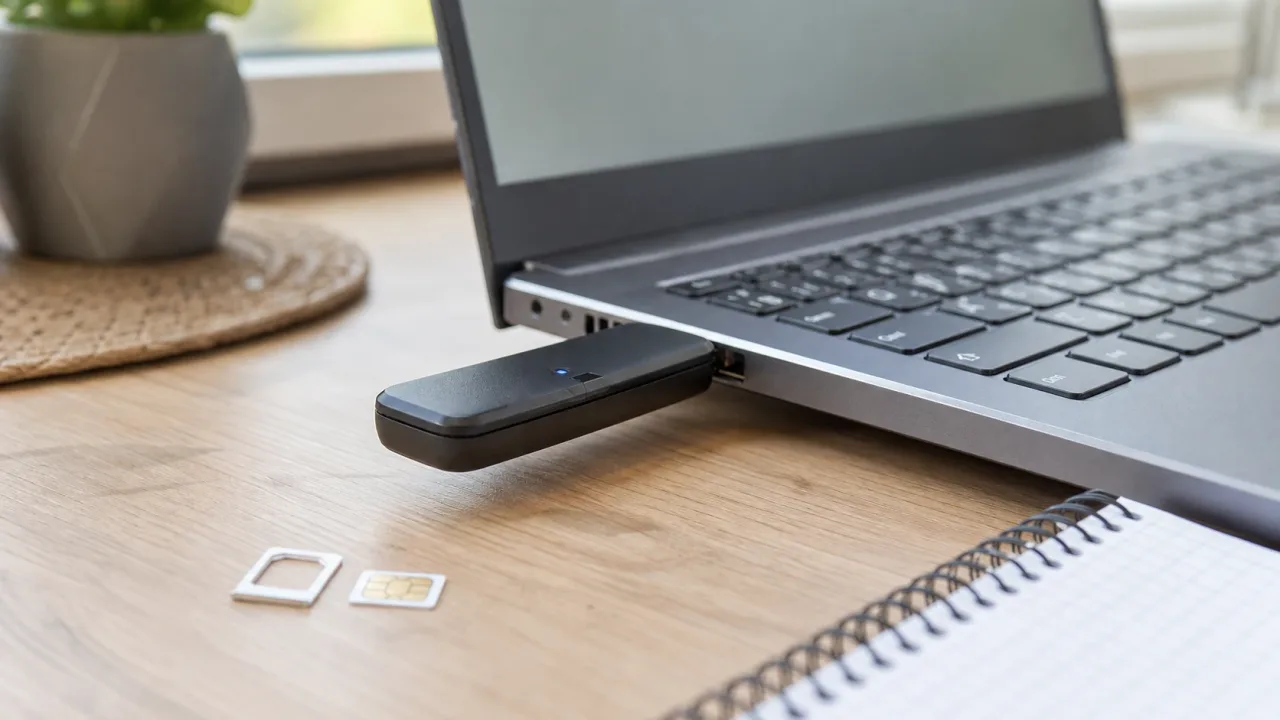
USB-модем подключается к ноутбуку не просто как флешка. В нём есть SIM-карта, сетевой профиль и программная часть, которая должна определить устройство и зарегистрировать его в сети оператора. Поэтому причину сбоя ищут по симптому: модем не виден, виден без сети, подключается без интернета или работает слишком медленно.
Что такое USB-модем и когда он удобнее телефона
USB-модем передаёт мобильный интернет ноутбуку через USB-порт. В отличие от раздачи со смартфона, он может постоянно находиться в ноутбуке или быть подключён к удлинителю с лучшим расположением относительно базовой станции.
Но модем не создаёт сигнал сам. Скорость и стабильность зависят от покрытия, тарифа, загруженности сети, расположения устройства и качества самого оборудования.
Что проверить до подключения
Уточните, поддерживает ли модем нужную сеть и работает ли SIM-карта в таком устройстве. Проверьте тариф, остаток пакета, PIN-код и наличие сигнала в месте, где будет стоять ноутбук. Иногда устройство определяется, но не выходит в интернет из-за заблокированной SIM или ограничений тарифа.
Осмотрите USB-разъём и корпус. Повреждённый модем не стоит подключать к нескольким портам подряд. Если ноутбук старый, заранее проверьте совместимость операционной системы с программой модема.
Подключение к ноутбуку: от распознавания до первого соединения
Вставьте модем в исправный USB-порт и дождитесь, пока система его определит. На некоторых устройствах установщик запускается автоматически, на других программу нужно открыть вручную. Используйте драйвер и приложение из комплекта или с официального сайта производителя.
После установки создаётся сетевой профиль. Если оператор требует точку доступа, её вводят по данным оператора, а не по случайной инструкции из форума. Затем запускают соединение и проверяют, открываются ли несколько разных сайтов.
Если драйвер или программа не запускаются
Попробуйте другой USB-порт, перезапустите ноутбук и проверьте устройство в диспетчере. Если осталась старая программа другого модема, она может конфликтовать с новой. Удаляйте её штатными средствами, а драйвер скачивайте только из официального источника.
Не устанавливайте «универсальные ускорители интернета» и подозрительные архивы с драйверами. Они не исправят отсутствие покрытия и могут создать дополнительную проблему.
Почему модем определяется, но интернет не работает
Если устройство видно, но соединение не устанавливается, проверьте регистрацию в сети, SIM-карту и тариф. Если соединение устанавливается, но страницы не открываются, возможны неверный профиль, законченный пакет, нестабильный сигнал или сбой DNS.
Отключите VPN и лишние сетевые подключения на время проверки. После каждого изменения делайте один контрольный запуск, чтобы понимать, что именно повлияло на результат.
Как проверить качество соединения без самообмана
Сравните работу в нескольких точках комнаты и в разное время. Уберите модем от металлических предметов и источников помех, если это возможно, но не делайте вывод по одному тесту скорости. Важно смотреть на стабильность соединения, задержку и повторяемость результата.
Если сигнал слабый, сначала меняют расположение устройства или используют предусмотренное производителем решение для внешней антенны. Усилитель, купленный без проверки диапазона и совместимости, может не помочь.
Безопасность и защита соединения
Программы модема скачивают из официальных источников. Не передавайте посторонним PIN-код, пароль от личного кабинета и данные SIM-карты. В общественной сети не открывайте чувствительные сервисы без защищённого соединения.
Если устройство греется, пахнет пластиком, отключается при малейшем движении или повреждает USB-порт, его снимают и передают в сервис. Исправление сетевой настройки не решает аппаратную неисправность.
После подключения USB-модем может появиться как сетевой адаптер, виртуальный диск с программой или веб-интерфейс роутера. Порядок настройки зависит от модели и операционной системы.
Три режима USB-модема и чем они отличаются
- HiLink/веб-интерфейс: управление открывается по локальному адресу из инструкции.
- Классический модем: требуется драйвер и профиль соединения.
- USB-модем с Wi‑Fi: ноутбук может подключаться по беспроводной сети, а USB служит питанием.
- Раздача телефона: это отдельный режим USB-модема смартфона.
Проверка SIM-карты и тарифа
- Отключите запрос PIN либо убедитесь, что интерфейс умеет его вводить.
- Проверьте активность SIM и баланс.
- Уточните, разрешено ли использование в модеме.
- Сверьте APN у оператора.
- Проверьте покрытие нужного стандарта сети.
- Не публикуйте номер, IMSI и данные личного кабинета в скриншотах.
Если модем не определяется
- подключите напрямую без пассивного хаба;
- проверьте другой исправный порт;
- посмотрите устройство в диспетчере оборудования;
- установите драйвер с официальной страницы модели;
- удалите конфликтующее старое ПО только после фиксации настроек;
- проверьте модем на другом компьютере.
Если сеть есть, а интернета нет
Проверьте APN, статус регистрации, уровень сигнала, ограничения тарифа и системную дату. Не меняйте DNS и сетевой стек одновременно: после каждого действия повторяйте один и тот же тест.
Настройка APN без случайных параметров
Название точки доступа, логин, пароль и тип аутентификации берут из официальной инструкции оператора. Параметры могут различаться по тарифу, корпоративной SIM и региону. Не копируйте профиль из случайного форума вместе с прокси и DNS.
- Откройте интерфейс модема или штатную сетевую настройку.
- Создайте новый профиль, сохранив старый.
- Введите точный APN.
- Оставьте необязательные поля пустыми, если оператор не требует иного.
- Сохраните профиль и сделайте его активным.
- Переподключитесь и проверьте выданный IP-адрес.
Как улучшить сигнал без покупки усилителя
- переместите модем ближе к окну с помощью качественного USB-удлинителя допустимой длины;
- сравните несколько сторон дома;
- проверьте режимы 4G/3G/авто;
- уберите устройство от металлической поверхности и помех;
- измеряйте результат в одинаковое время несколькими тестами;
- учитывайте загруженность базовой станции вечером.
«Пять палок» не гарантируют высокую скорость. В интерфейсе полезнее смотреть доступные показатели качества сигнала, но их диапазоны и названия зависят от модели. Сравнивайте изменения внутри одной системы.
Внешняя антенна: когда она имеет смысл
Антенна помогает, если модем поддерживает нужные разъёмы и частоты, известна базовая станция, а кабель не съедает усиление. Пассивная «универсальная наклейка» без согласования обычно бесполезна.
- уточните диапазоны оператора;
- проверьте разъёмы и режим MIMO;
- используйте короткий качественный кабель;
- надёжно закрепите наружную антенну;
- защитите ввод от воды;
- наружный монтаж и молниезащиту поручите специалисту.
Раздача интернета и ограничения тарифа
Некоторые тарифы ограничивают модемы, раздачу или объём трафика. Если соединение регистрируется, но страницы не открываются, проверьте личный кабинет и условия тарифа до переустановки Windows.
Безопасность мобильного подключения
- смените заводской пароль веб-интерфейса;
- установите официальное обновление прошивки;
- не открывайте админку из публичной сети;
- используйте WPA2/WPA3 для Wi‑Fi-модели;
- не оставляйте SIM без PIN в общедоступном устройстве;
- проверяйте расход трафика и неизвестные подключения.
Диагностическая последовательность
- Определяется ли устройство системой?
- Видит ли модем SIM-карту?
- Зарегистрирован ли он в сети?
- Есть ли активный профиль APN?
- Получен ли IP-адрес?
- Открывается ли адрес по IP и затем по имени?
- Повторяется ли проблема на другом компьютере?
Модем перегревается и разрывает соединение
Компактный корпус может заметно нагреваться при слабом сигнале и длительной передаче данных. Не накрывайте модем, не оставляйте его под прямым солнцем и не прижимайте к горячей крышке ноутбука. Сравните работу после охлаждения и при другом USB-порте.
- разрыв появляется после одинакового времени;
- корпус чрезмерно горячий;
- питание нестабильно через пассивный хаб;
- сигнал слабый и модем работает на повышенной мощности;
- прошивка или драйвер устарели.
Если разрывы исчезают на другом компьютере или при прямом подключении без хаба, проверяйте питание USB и драйверы, а не параметры мобильной сети.
Частые вопросы
Почему USB-модем не появляется в проводнике?
Современная модель может определяться как сетевой адаптер без виртуального диска. Проверьте диспетчер устройств и инструкцию.
Что такое APN в настройках модема?
Это точка доступа оператора. Значение берут только из официальной справки вашего тарифа и региона.
Можно ли подключить модем через USB-хаб?
Можно лишь при достаточном питании и совместимости, но для диагностики сначала подключают прямо к ноутбуку.